Создание диалога
Для создания качественного диалога мы разработали кнопки-действия. При нажатии на любую из них появится карточка. Нажмите на него для того, чтобы ввести текст и выбрать дополнительные настройки действия.

Например, карточка персонажа выглядит так:
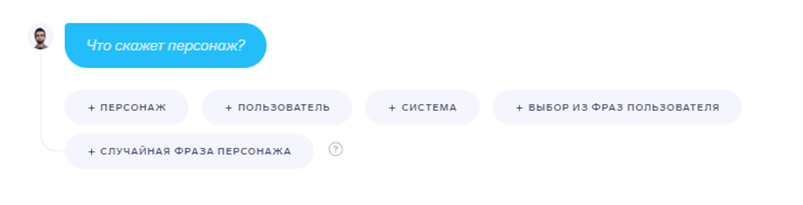
Типы карточек
Персонаж (голубая карточка)
Фраза, которую будет произносить персонаж, выбранный вами в настройках урока.
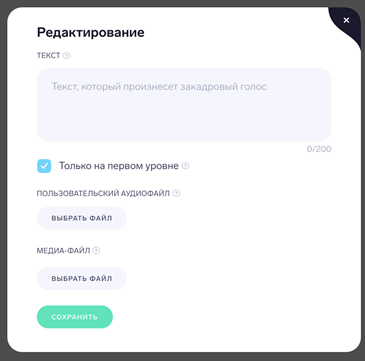
В данных настройках вы можете ввести текст для персонажа, который не должен превышать 200 символов, выбрать эмоцию и его жест. По умолчанию, система автоматически сгенерирует речь, однако вы можете добавить ваш собственный аудиофайл с записанной речью. Можно загрузить аудиофайл в формате MP3 до 5MB.
В тексте не должно быть символов () и других непроизносимых символов, например, $ &, иначе программа не сможет сгенерировать или распознать речь.

Пользователь (фиолетовая карточка)
Фраза, которую пользователь должен произнести голосом для дальнейшего обучения/тестирования.
Текст не должен превышать 140 символов. Во время обучения пользователь должен произнести фразу.
В тексте не должно быть символов () и других непроизносимых символов, например, $ &, иначе программа не сможет сгенерировать или распознать речь.
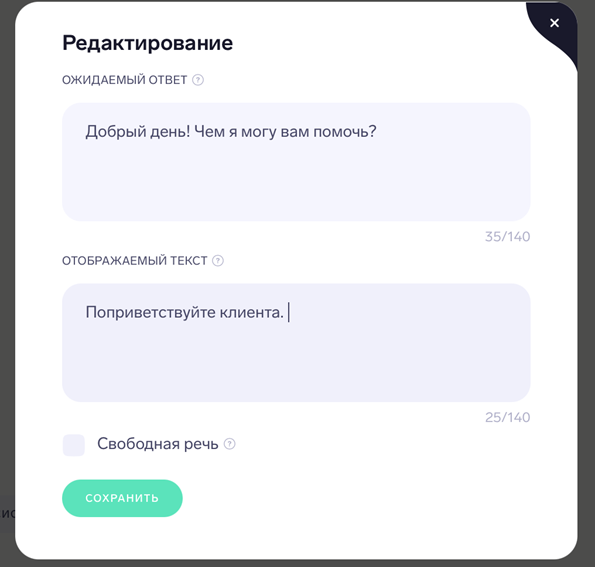
По умолчанию «ожидаемый ответ» — фраза, которая одновременно отображается на экране у пользователя и которую он должен произнести. Однако есть возможность разделить эти два действия, нажав на голубую надпись «изменить отображаемый текст».
Например, добавить в «отображаемый текст» — «Поприветствуйте клиента», а в «ожидаемый ответ» – «Добрый день! Чем я могу вам помочь?».
Если пользователь не сможет ответить верно с первого раза, то ему будет показан ожидаемый ответ.
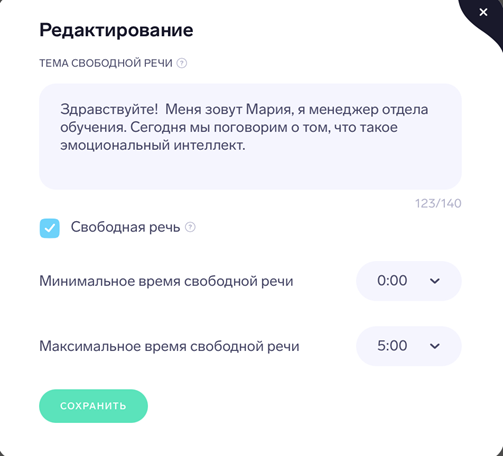
Также вы можете выбрать поле «свободная речь», чтобы дать пользователю возможность говорить в свободной форме в течение заданного вами времени. На этой фразе распознавание речи не выполняется. Мы рекомендуем не забывать задавать смысловую нагрузку в блоке «тема свободной речи». Например, когда вы хотите, чтобы пользователь рассказать, чему новому он научился за этот урок.
Система (черная карточка)
Системная фраза, которая будет озвучена закадровым голосом. Это может быть вводная информация, теоретическая часть обучение или подсказка для пользователя. Например, «будьте доброжелательны и поддерживайте зрительный контакт с клиентом».
Текст не должен превышать 200 символов. По умолчанию, система автоматически сгенерирует речь, однако вы можете добавить ваш собственный аудиофайл с записанной речью. Можно загрузить аудиофайл в формате MP3 до 5MB.
В тексте не должно быть символов () и других непроизносимых символов, например, $ &, иначе программа не сможет сгенерировать или распознать речь.
Еще вы можете добавить изображение (в формате jpg, jpeg, png до 20 MB) или видео (в формате mp4, webm, до 96 MB).
При нажатии на поле «только на первом шаге» системные фразы будут отображаться только на первом шаге и исчезать на следующих.
Выбор из фраз пользователя (фиолетовая карточка)
Карточка для заполнения нескольких вариантов ответа, из которых пользователь должен выбрать верный.
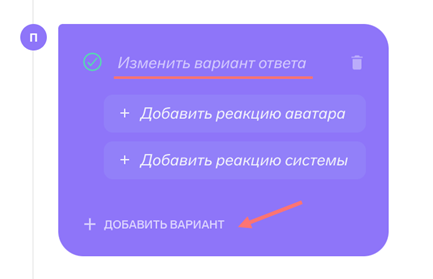
Нажмите на «добавить вариант» столько раз, сколько вариантов ответа вы планируете создать.
При нажатии на «изменить вариант ответа» перед вами появится поле редактирования, в котором вы можете выбрать, является ли этот вариант верным, неверным или прерывающим урок, а также ввести текст варианта ответа, который не должен превышать 200 символов.

При выборе неверного варианта ответа пользователь снова будет возвращаться к выбору, пока не выберет верный. (верно для всех типов, кроме оцениваемого шага в типе «Тест с вариантами ответов (2 шага)».
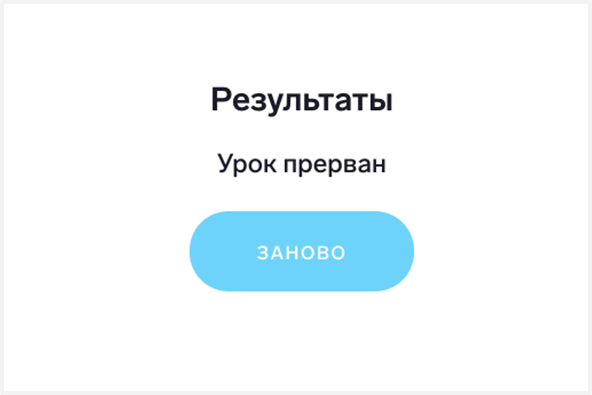
При выборе «прервать урок» — урок сразу же прервется и вы окажетесь на экране с результатами.
Вы также можете добавить реакции (обратная связь или подсказка) для персонажа или системы к каждому варианту ответа. Это улучшит взаимодействие с пользователем. Например, «Неверно, попробуйте еще раз».
Вы также можете выделить слова подсказки в тексте с помощью тегов <k> для открытия и </k> для закрытия.

В 2-х и 3-х шаговых уроках слова-подсказки останутся вместо предложенных фраз на 2 шаге, а остальной текст исчезнет, чтобы пользователь мог восстановить фразу по словам-подсказкам.
Рандомайзер персонажа (голубая карточка)
Карточка для заполнения нескольких вариантов ответа, из которых система в рандомном порядке выберет один, после чего пользователь будет перенаправлен на тот сценарий, который был задан в настройках выбранного варианта.
В рамках одного прохождения урока система запоминает выбранный вариант. Поэтому при повторном переходе к этому действию персонажа будет выбран тот же вариант ответа и соответствующий ему сценарий.
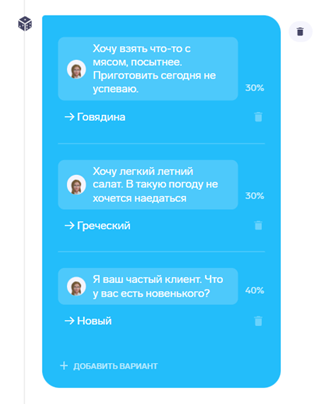
В настройках рандомайзера можно указать текст, эмоции, жесты, прикрепить аудио или медиафайл, как в обычном случае при настройке фразы персонажа
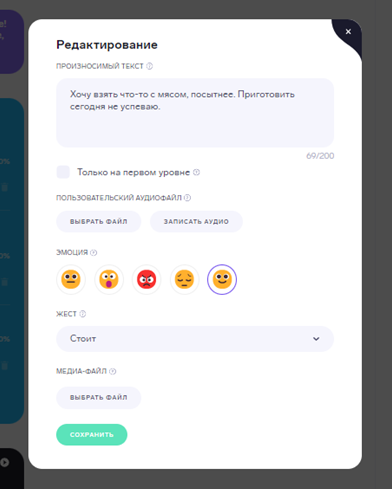
Кроме этого, в настройках есть следующие параметры: переход на сценарий и шанс выпадения данного сценария. Шанс выпадения измеряется в процентах, и для всех сценариев в совокупности равен 100%. Если у вас рандомайзер для двух сценариев, вам нужно распределить % между ними. Например, 50/50 или 20/80. В случае 20/80 первый сценарий будет выпадать в 1 случае из 5, а второй - в 4 случаях из 5.
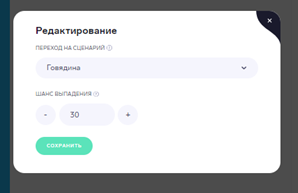
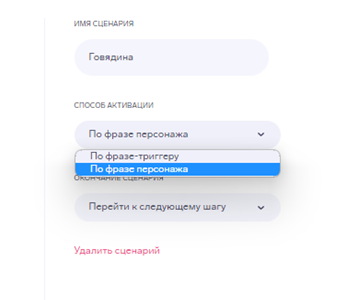
Чтобы настроить переход на сценарий, укажите нужный сценарий в настройках. Внутри самого сценария в настройках укажите способ активации - “по фразе персонажа”